보고서 그림 만들기 — 한 문장 묘사로 도식·아이콘을 투명 PNG로
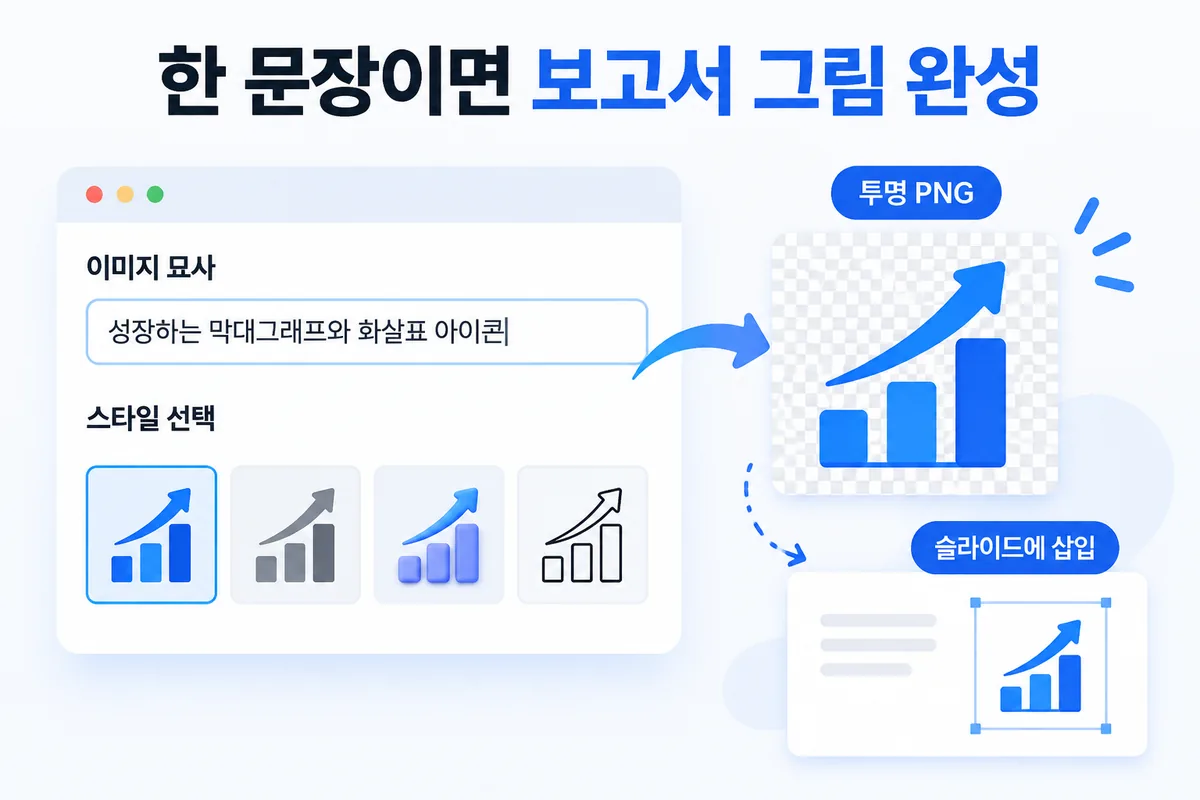
보고서에 넣을 도식 하나가 필요할 때, 이미지 사이트를 뒤지거나 파워포인트 도형을 조합하는 데 시간이 빠진다. 맞는 그림을 못 찾으면 텍스트만 가득한 페이지를 그대로 제출하게 된다. HanFlow AI의 AI 이미지 도구는 한 문장 묘사만 입력하면 워드마크·일러스트·아이콘을 투명 PNG로 만들어 준다.
한 문장 묘사 + 스타일 고르기
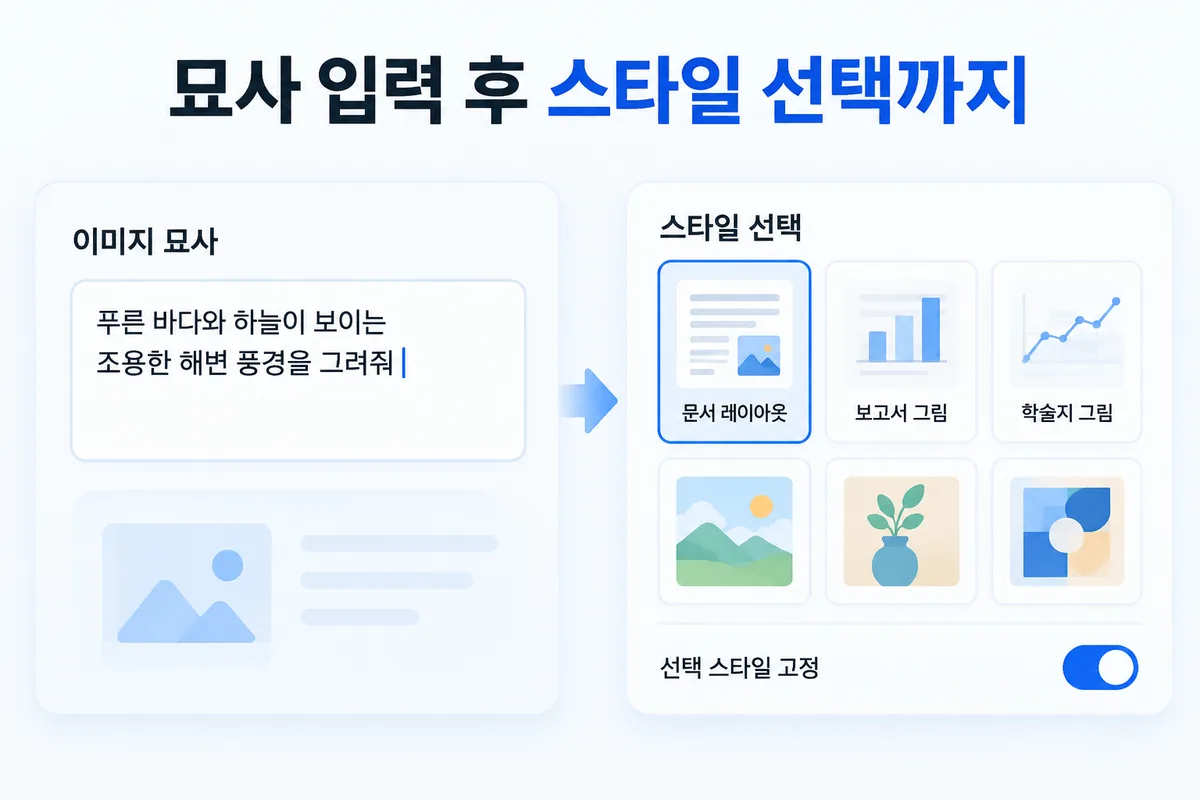
AI 이미지 도구를 열면 이미지 생성 탭에 「이미지 묘사」 입력칸이 보인다. 안내문 그대로, 워드마크·일러스트·아이콘을 한 문장으로 적으면 된다.
그 아래 스타일 선택 갤러리에서 원하는 톤을 고른다. 문서 레이아웃, 계획서, 보고서 그림, 학술지 그림 등 여러 스타일이 준비되어 있고, 여러 개를 동시에 담을 수도 있다.
같은 스타일로 그림을 여러 장 만들어야 할 때는 선택 스타일 고정을 켜 두면 된다. 끄기 전까지 같은 스타일이 계속 적용되므로, 보고서 전체에 들어갈 그림의 톤을 맞추기 좋다.
배경·비율·글자 언어 정하기
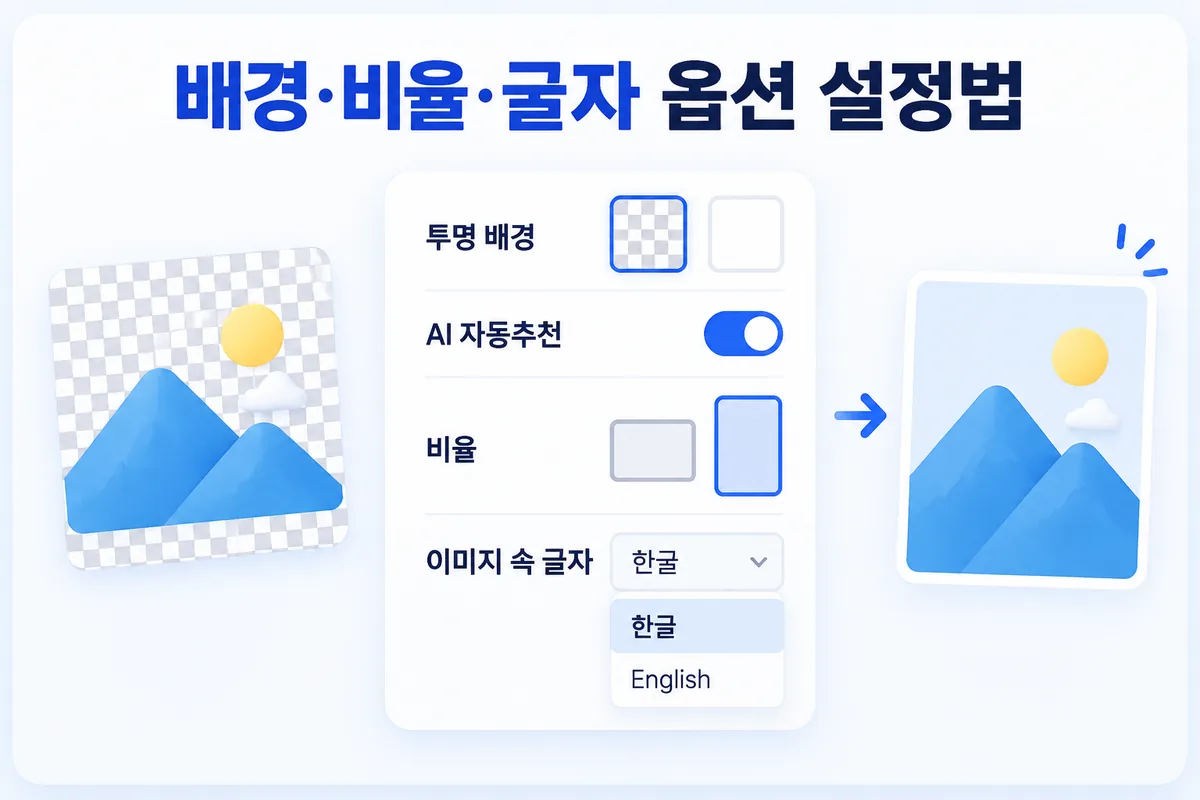
보고서 그림은 보통 배경이 투명해야 레이아웃에 자연스럽게 녹아든다. 배경 옵션에서 「투명 배경」을 직접 선택하거나, 「AI 자동추천」에 맡기면 일러스트·아이콘은 투명, 사진 계열은 불투명으로 처리한다.
비율과 품질도 여기서 지정한다. 가로로 긴 도식이 필요하면 비율을 넓게, 표지 그림이면 세로로 잡는 식이다.
그림 안에 글자를 넣어야 할 때는 이미지 속 글자 옵션에서 언어를 고른다. 한글, 영문 등 글자가 포함된 이미지를 만들 수 있다.
문서를 첨부하면 내용이 그림이 된다
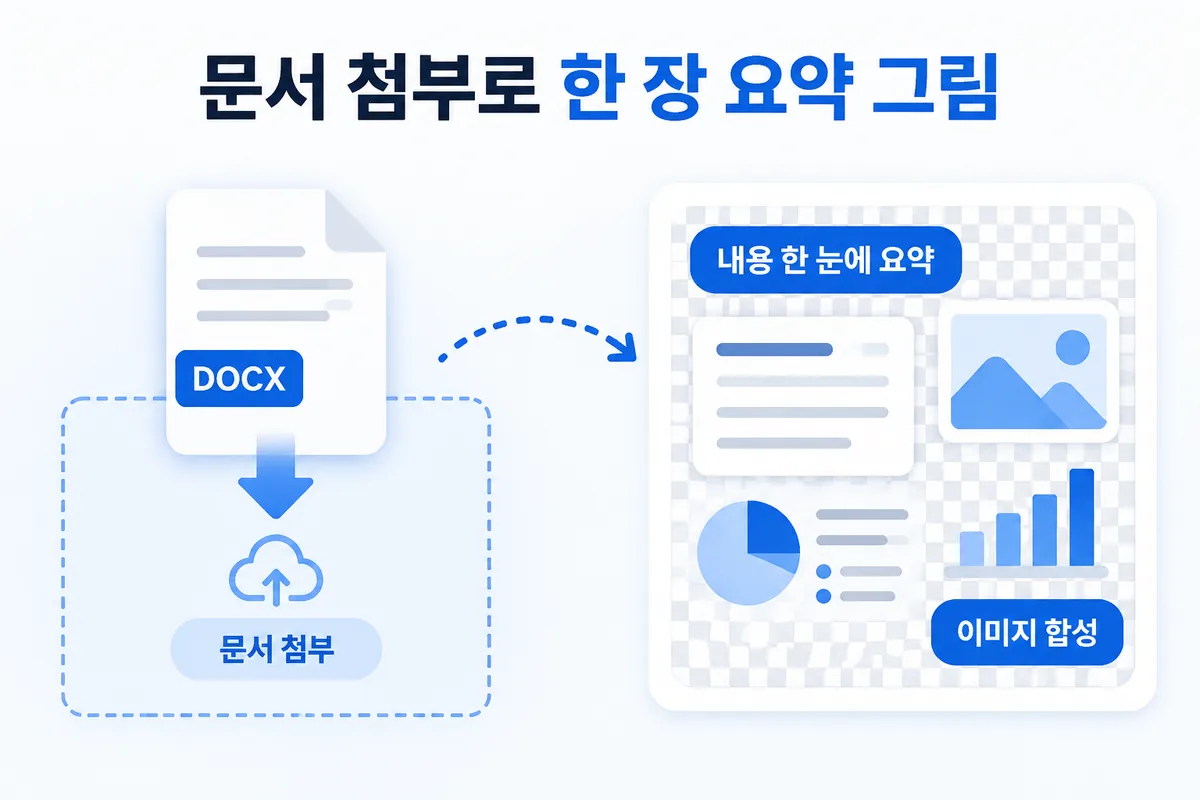
프롬프트를 따로 쓰지 않아도, 참고 이미지를 붙여 넣거나 첨부하는 것만으로 생성을 시작할 수 있다. 문서 파일을 첨부하면 그 문서 내용을 생성 근거로 사용한다.
「내용 한 눈에 요약」 모드를 선택하면 문서 내용 전체를 한 장 그림으로 요약해 준다. 긴 보고서의 핵심을 도식 한 장으로 압축해야 할 때 쓸 만하다. 이 모드에서는 참조 이미지를 함께 쓸 수 없지만, 문서 첨부는 가능하다.
이미지 합성 탭에서는 붙여 넣은 참고 이미지와 새 지시를 합성해 원하는 결과를 만들어 낸다.
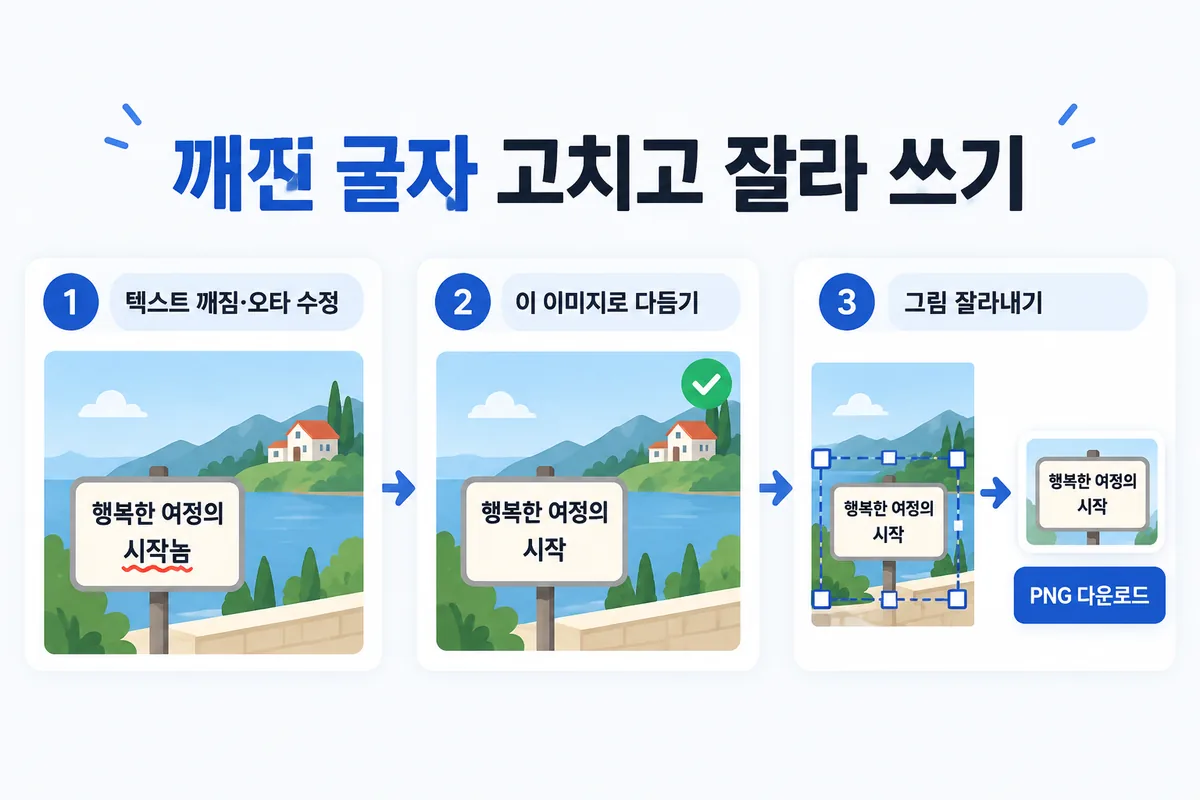
깨진 글자는 고치고, 필요한 부분만 잘라 쓴다
AI가 만든 그림 속 글자가 뭉개지거나 오타가 있을 수 있다. 텍스트 깨짐·오타 수정 기능을 누르면 이미지 안의 깨진 글자나 오타를 다시 그려 교정한다.
결과물을 더 다듬고 싶으면 이 이미지로 다듬기를 선택한다. 방금 만든 이미지를 참조 삼아 새 지시를 추가로 내릴 수 있다. 원하는 영역만 필요하다면 그림 잘라내기로 드래그해서 오려 낸다.
완성된 그림은 PNG 다운로드, 슬라이드에 삽입, 클립보드 복사(Ctrl+V로 붙여넣기) 중 골라 쓴다. 만든 그림은 워크스페이스 자산에도 저장된다. 품질에 따라 생성에 1~3분 정도 걸린다.
넣기 전에 사람이 확인할 것
AI가 만든 그림은 반드시 사람이 확인해야 한다. 특히 그림 속 글자가 정확한지, 수치나 표기에 오류가 없는지 눈으로 살핀다.
보고서 맥락에 맞는 그림인지도 따져 본다. 도식의 흐름이 본문 논리와 어긋나거나, 아이콘 색상이 전체 문서 톤과 맞지 않으면 스타일을 바꿔 다시 생성하는 편이 낫다.

HanFlow AI는 브라우저에서 바로 쓰는 웹 서비스다. 만든 그림을 슬라이드 편집기에 바로 삽입할 수 있으니, 보고서 도식을 만든 뒤 발표자료 순서까지 이어서 작업해 보자.
자주 묻는 질문
투명 배경으로 받을 수 있나?
배경 옵션에서 「투명 배경」을 선택하면 배경 없는 PNG로 내려받는다. 「AI 자동추천」을 쓰면 일러스트·아이콘은 자동으로 투명 배경이 적용된다.
그림 속 한글이 깨지면?
생성 결과에서 텍스트 깨짐·오타 수정을 누르면 깨진 글자를 다시 그려 교정한다. 교정 뒤에도 글자가 정확한지 직접 확인하는 것이 좋다.
문서 내용으로 그림을 만들 수 있나?
문서 파일을 첨부하면 그 내용을 생성 근거로 사용한다. 「내용 한 눈에 요약」 모드를 선택하면 문서 전체를 한 장 그림으로 요약해 준다.
만든 그림을 발표자료에 바로 넣을 수 있나?
결과 화면에서 슬라이드에 삽입을 누르면 HanFlow AI 슬라이드 편집기에 바로 들어간다. PNG 다운로드나 클립보드 복사로 다른 도구에 붙여 넣을 수도 있다.