카톡·메일 답장, 캡처 붙여넣으면 AI가 내 말투로 써 준다
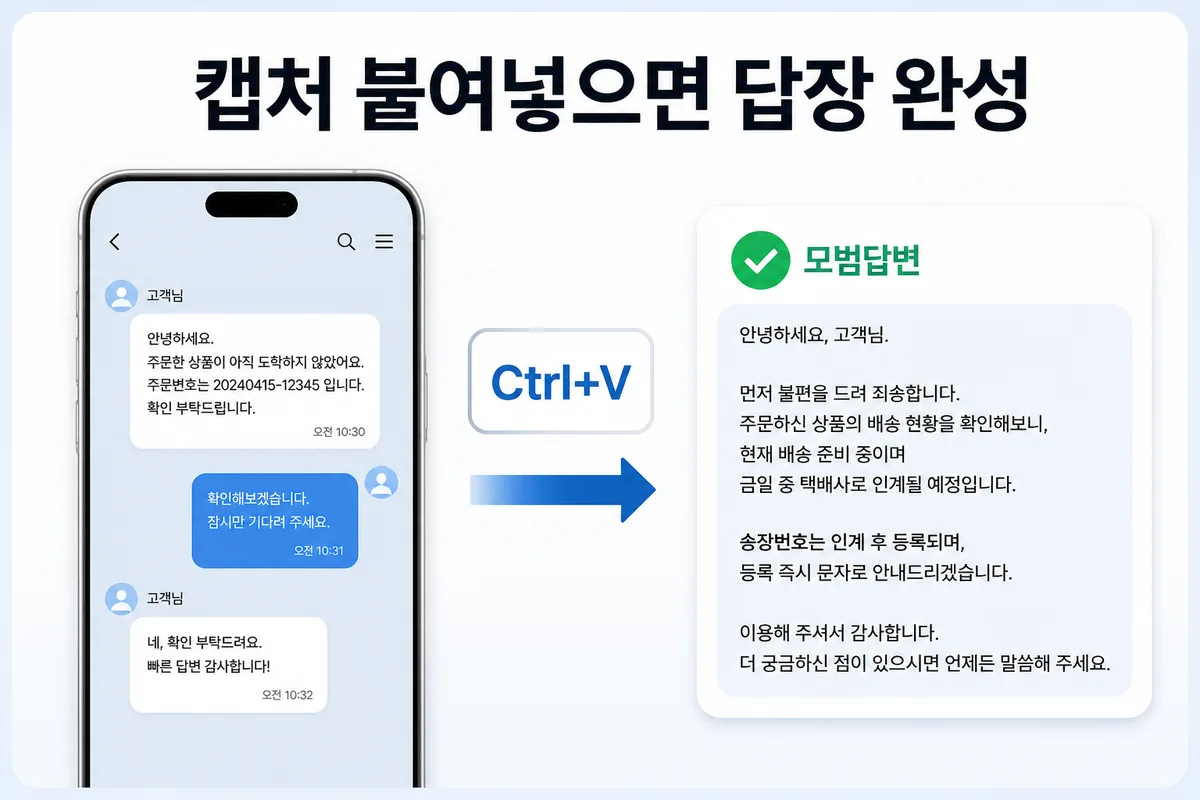
거래처 부장님 카톡, 상사가 보낸 업무 메시지. 읽고 나서 답장을 쓰려면 손이 멈춘다. HanFlow AI의 「AI 모범답변」은 그 화면을 캡처해 Ctrl+V로 붙여넣기만 하면 대화 흐름을 읽고, 바로 보낼 수 있는 답장 초안을 만들어 준다.
캡처 그대로 붙여넣는다
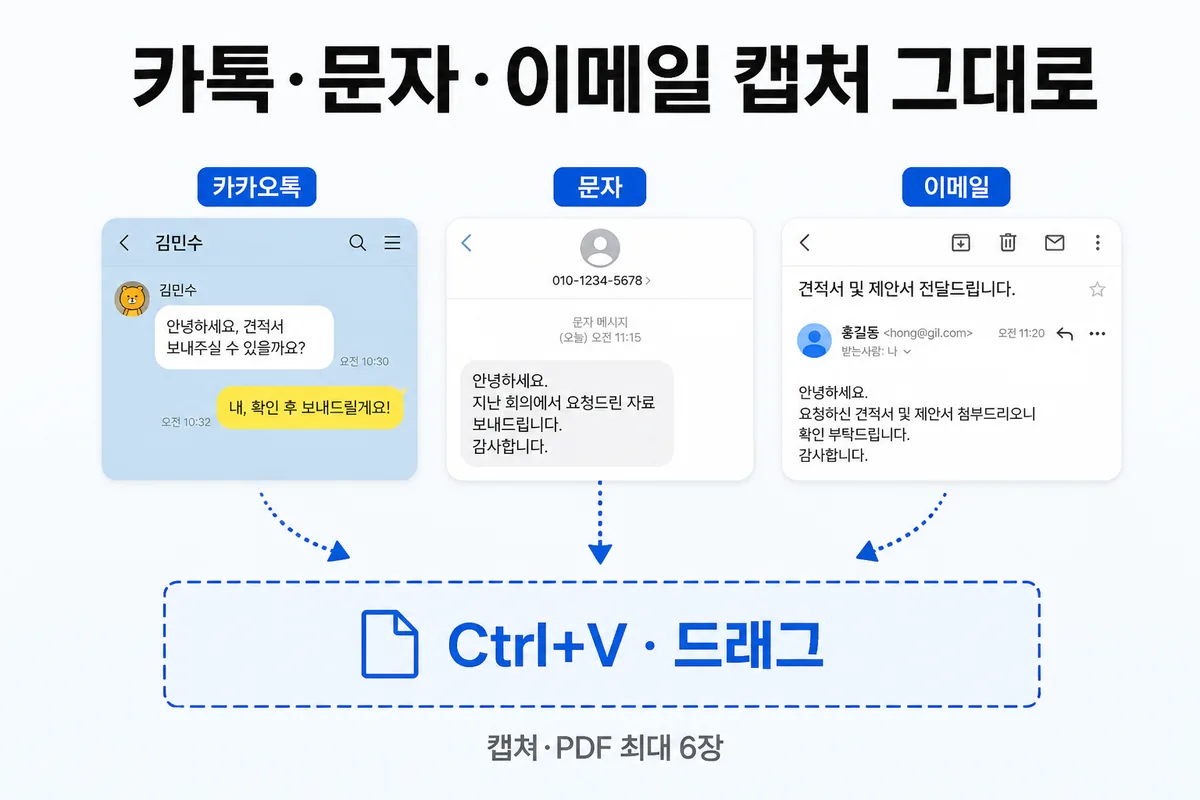
카카오톡, 문자, 이메일 — 어떤 화면이든 캡처한 뒤 Ctrl+V로 붙여넣는다. 드래그해서 올리거나 클릭해서 선택해도 된다. 캡처와 PDF는 최대 6장(장당 5MB 이하)까지 한꺼번에 넣을 수 있다. 캡처가 번거로우면 받은 메일이나 메시지 원문을 글자로 복사해 붙여넣어도 동일하게 작동한다.
내 말투를 한 번 저장해 둔다
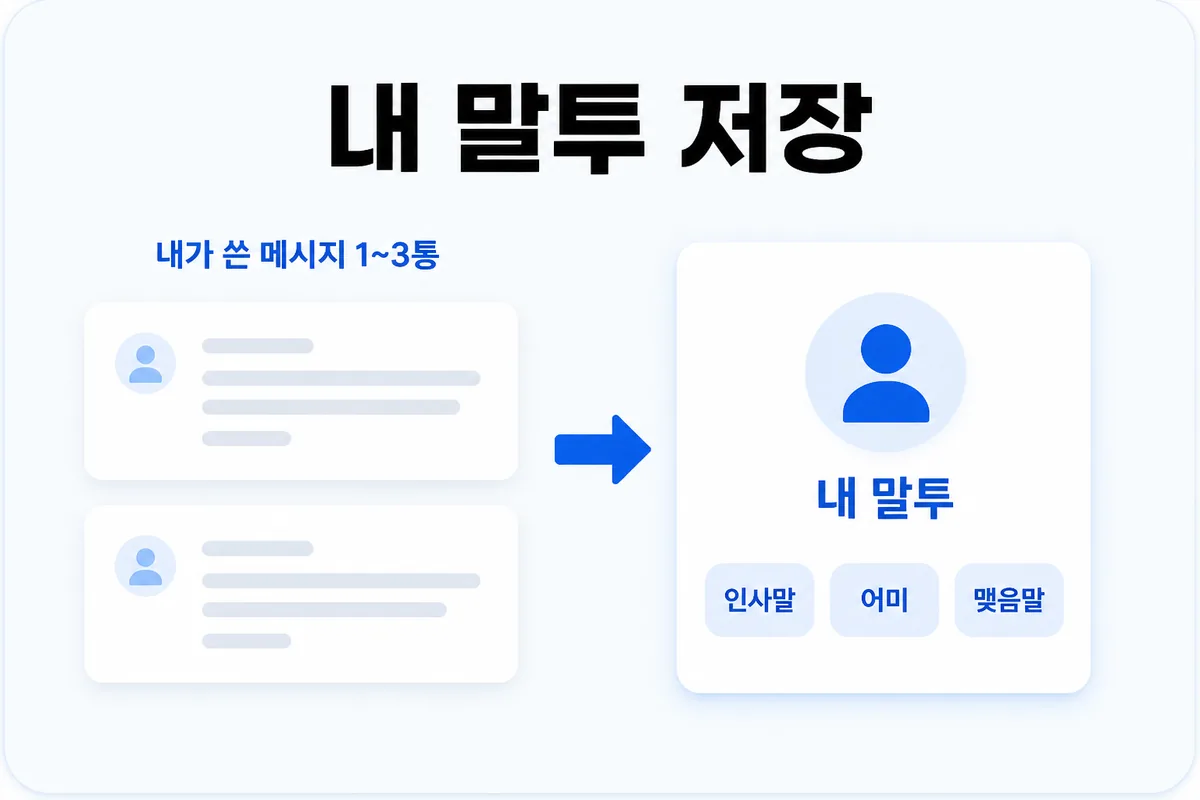
내가 직접 쓴 메일이나 메시지 1~3통을 저장해 두면 된다. 인사말, 어미, 맺음말 습관을 그대로 따라 쓴다. 예를 들어 「업무 격식체」같이 이름을 붙여 저장하면, 다음 답장부터 그 톤을 자동으로 적용한다. 저장·편집·삭제 모두 가능하고 어느 기기에서나 불러올 수 있다.
자주 쓰는 상황은 눌러서 시작한다
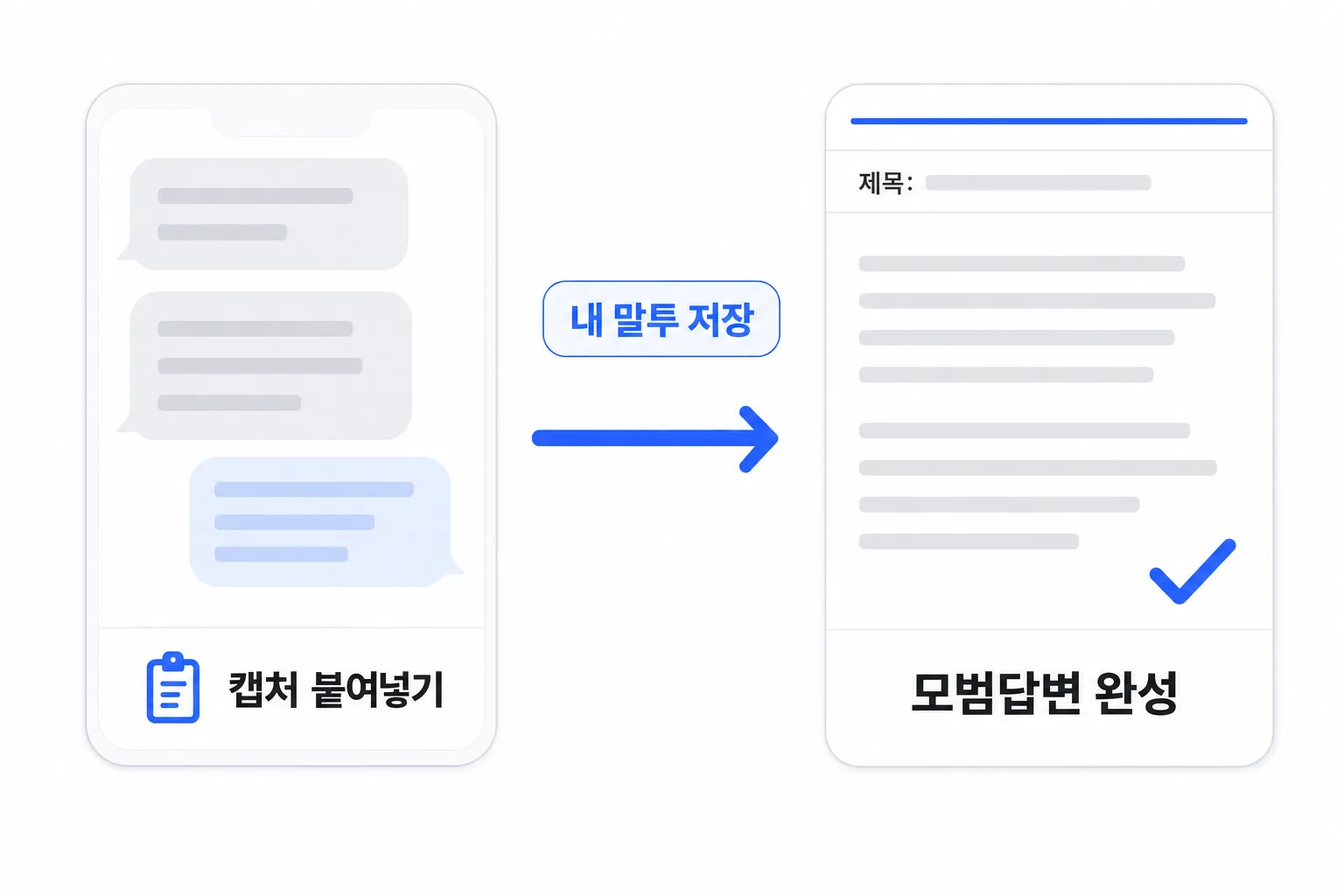
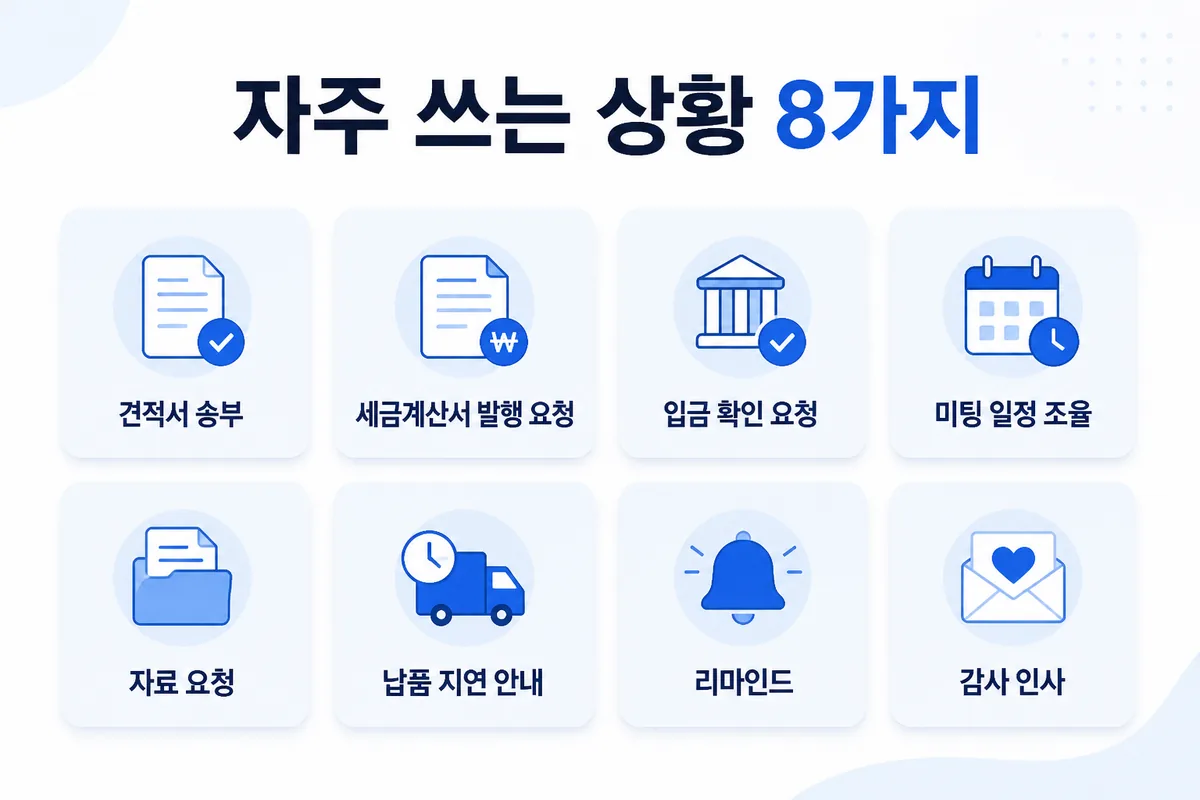
업무 답장은 유형이 비슷한 경우가 많다. 견적서 송부, 세금계산서 발행 요청, 입금 확인 요청, 미팅 일정 조율, 자료 요청, 납품 지연 안내, 리마인드, 감사 인사 — 8가지 상황 버튼이 준비되어 있다. 누르면 전달할 내용 틀이 채워지고, 괄호 안에 날짜나 금액 같은 구체적 사항만 넣으면 초안이 바로 나온다.
받는 사람과 길이를 정한다
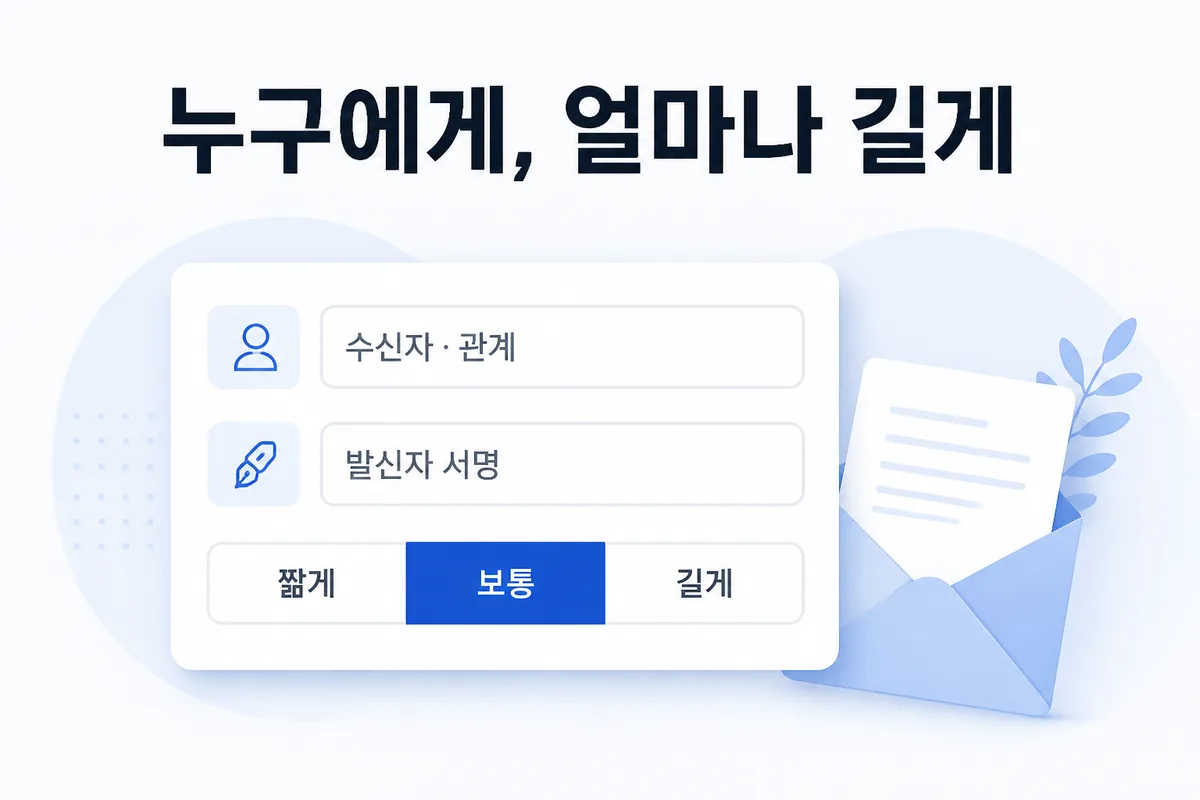
수신자와 관계(예: 협력사 구매팀 부장)를 적어 누구에게 보내는 답장인지 알려 준다. 발신자 서명도 넣을 수 있다. 분량은 짧게·보통·길게 중에 고르면 된다. 「전달할 내용」 칸에 답변에 꼭 담을 사실이나 요청, 일정을 적어도 되고, 비워 두면 받은 메시지에 대한 가장 적절한 답을 알아서 쓴다.
답장을 보내기 전에 날짜·금액·이름 같은 사실 관계는 반드시 직접 확인한다. 캡처에 상대방의 개인정보가 포함될 수 있으니, 필요한 부분만 잘라서 올리는 습관을 들이는 것도 좋다. 더 자세한 기능은 HanFlow AI에서 직접 써 볼 수 있고, 회의 후 내용 정리가 필요하다면 회의록 쓰는 법도 함께 참고해 보자.
자주 묻는 질문
앱 설치가 필요한가?
필요 없다. 브라우저에서 바로 쓸 수 있다. 별도 설치 없이 사이트에 접속하면 된다.
메일 원문을 글자로 붙여도 되나?
된다. 캡처 이미지 대신 받은 메일이나 메시지 본문을 복사해서 글자 그대로 붙여넣어도 동일하게 작동한다.
말투 저장은 몇 통이면 충분한가?
1~3통이면 된다. 내가 쓴 메일이나 메시지를 저장하면 인사말·어미·맺음말 패턴을 파악한다.
AI가 쓴 답장을 그대로 보내도 되나?
보내기 전에 반드시 내용을 확인해야 한다. 날짜, 금액, 이름 같은 사실 관계가 맞는지 꼼꼼히 점검한 뒤 발송하자.