회의 녹음을 글자로 — 내 PC에서, 분당 요금 없이 전사하는 법
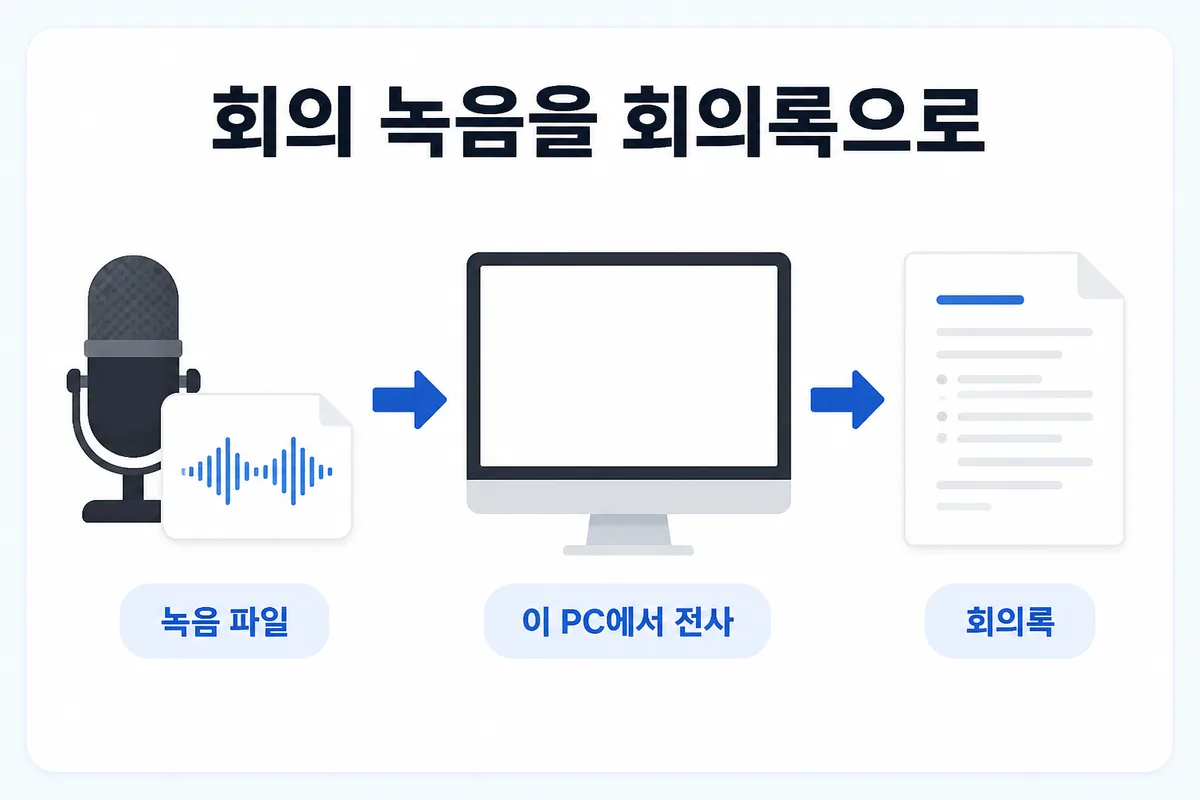
녹음 파일을 끌어다 놓으면 이 PC 안에서 글자로 바뀐다. 파일 크기 제한이 없고, 분당 요금도 들지 않는다. 긴 회의 녹음을 매번 되감으며 타이핑하던 분이라면 한번 살펴볼 만하다.
다시 들으며 받아 적지 않아도 된다
회의가 끝나면 녹음을 처음부터 틀어 놓고 타이핑한다. 못 알아들은 대목은 되감아 다시 듣는다. 참석자가 여럿이면 누구 발언인지 가려내느라 또 시간을 쓴다. 이 작업이 회의 때마다 반복된다.
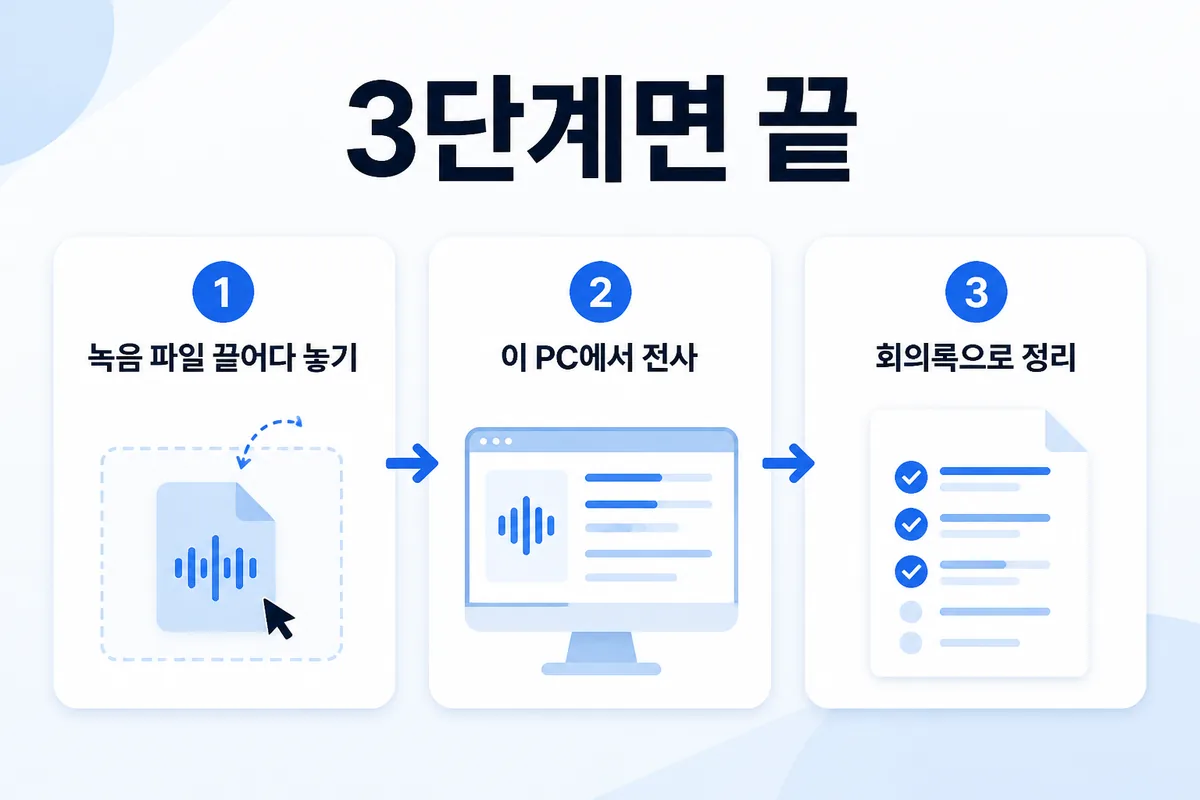
업무 도우미를 쓰면 세 단계로 끝난다.
- 녹음 파일을 업무 도우미에 끌어다 놓는다.
- 이 PC 안에서 음성을 글자로 옮긴다.
- 전사된 텍스트를 회의록으로 정리한다.
녹음이 그 자리에서 회의록이 된다. 전사는 이 PC 안에서 끝나고 따로 비용이 들지 않는다.
긴 녹음도 그대로 넣는다
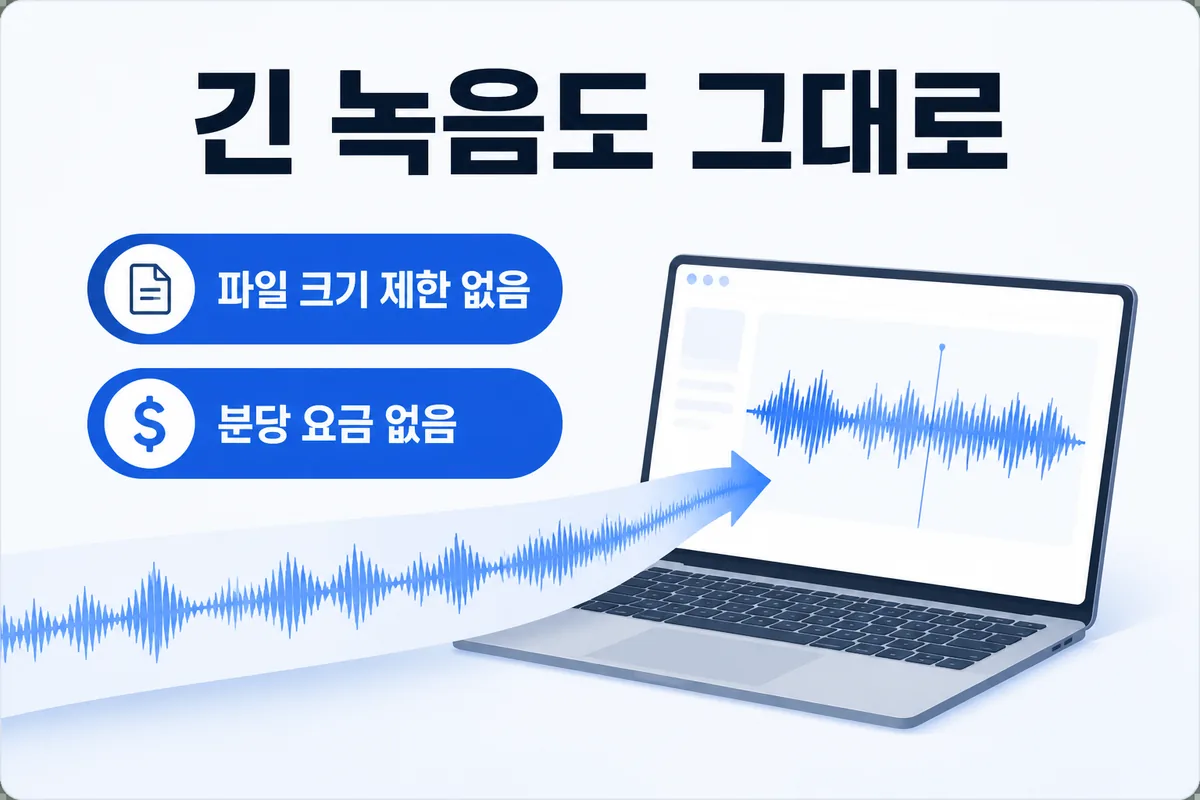
파일 크기 제한이 없다. 한두 시간짜리 세미나 녹음이든, 반나절 워크숍 녹음이든 잘라서 나눌 필요 없이 그대로 넣으면 된다. 전사 비용이 따로 들지 않는다. 녹음 길이에 따라 분당 얼마씩 쌓이는 방식이 아니므로 긴 파일도 부담 없이 돌릴 수 있다.
전사는 이 PC 안에서 끝난다
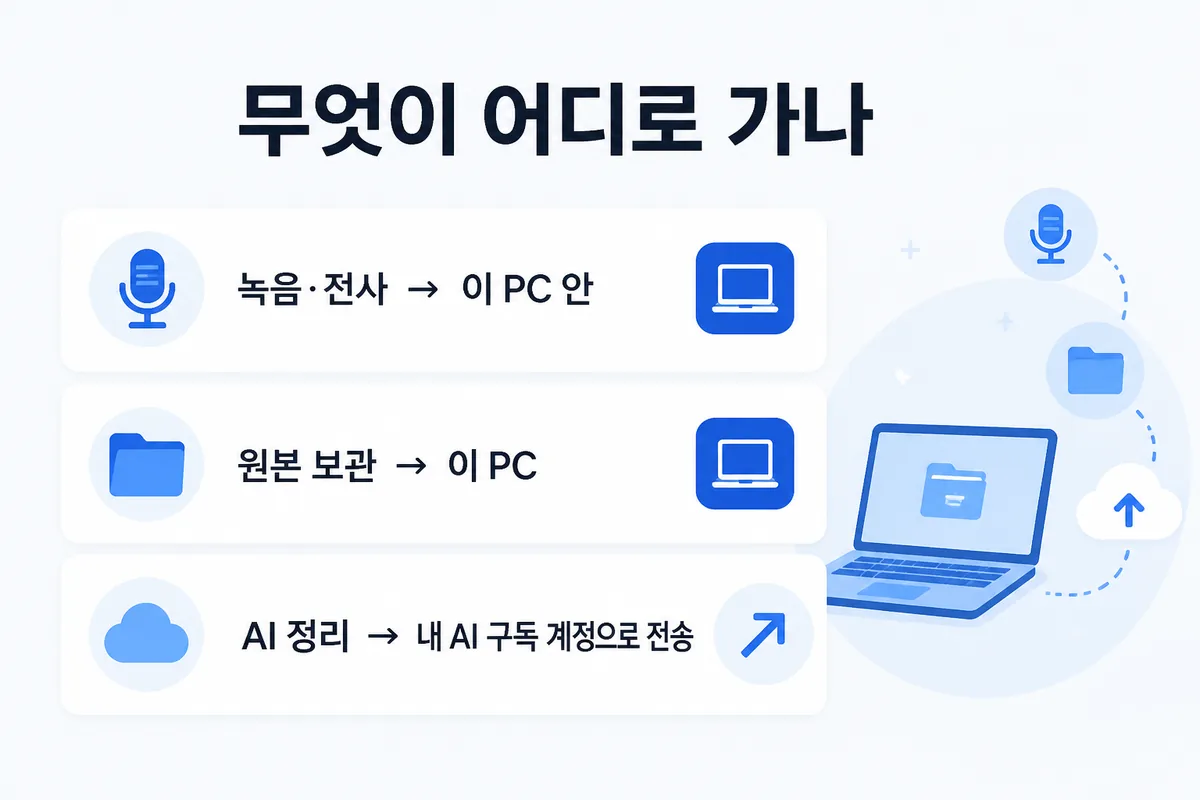
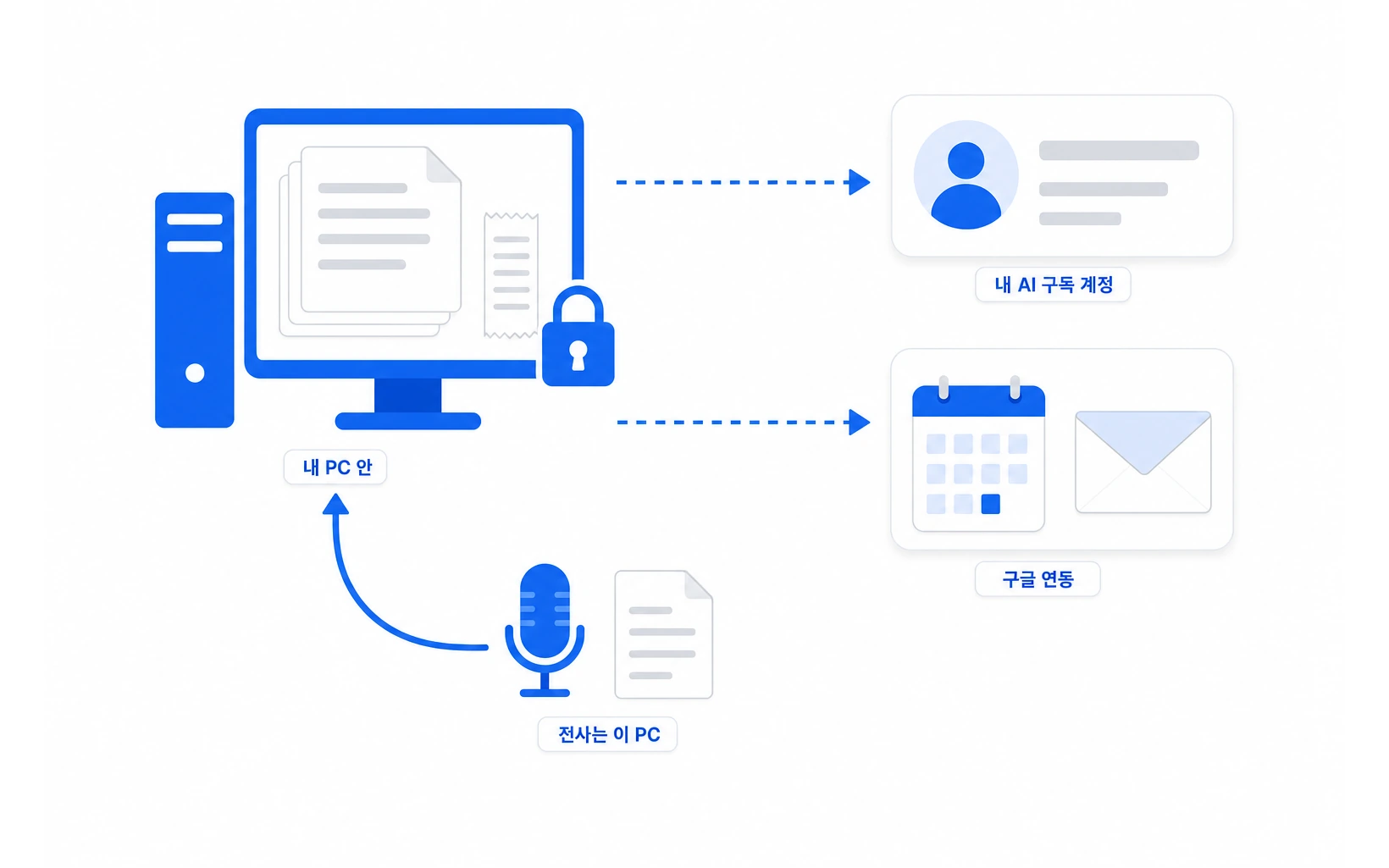
전사는 이 PC 안에서 끝난다. 글자로 옮기려고 녹음 파일을 외부 서버에 올리지 않는다.
단, AI 기능으로 회의록을 다듬을 때는 다르다. 정리할 내용이 내 AI 구독 계정(클로드 또는 GPT)을 통해 해당 AI 제공사로 전송된다.
원본 문서와 녹음 파일은 이 PC에만 보관된다.
회의록에서 보고서·발표자료까지
HanFlow AI 도우미의 업무 도우미는 전사에서 끝나지 않는다.
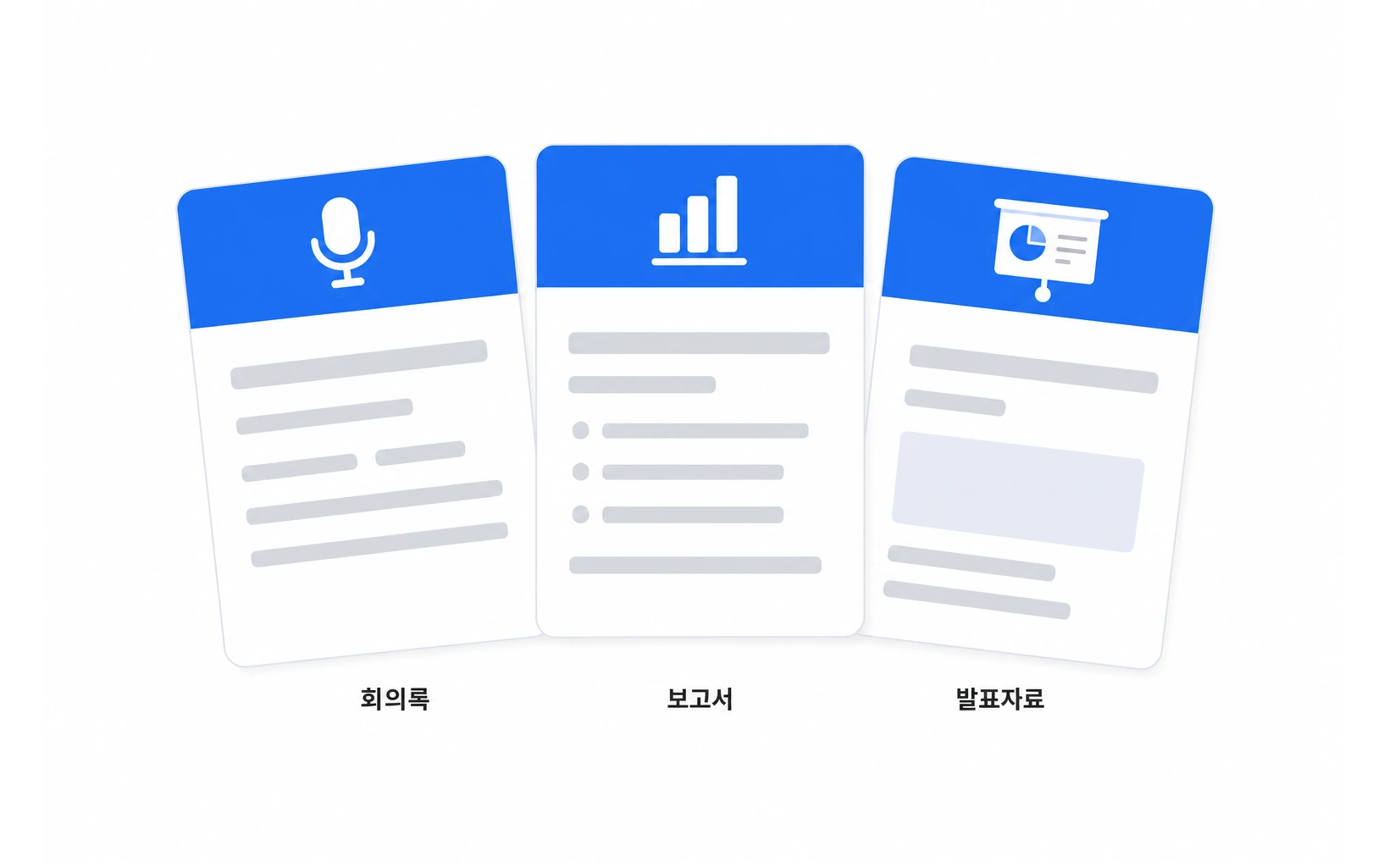
보고서와 사업계획서를 만들 때는 공고문의 목차를 그대로 가져와 문서 틀로 쓴다. 칸마다 정해진 분량을 지킨다. 본문에 「그림 N」이 있으면 이미지를 생성해 해당 위치에 넣는다(AI 그림은 별도 이미지 API 키가 필요하다). 발표자료는 16:9 파워포인트로 내보낸다. 문서는 내장 엔진이 작성하므로 깨지지 않는다. 회의 내용을 바로 문서로 이어 쓸 수 있어 전사 결과를 따로 옮기는 단계가 줄어든다.
AI 기능을 쓰려면 클로드 구독(Claude Code) 또는 GPT 구독(Codex)을 연동해야 한다. 구독이 없어도 녹음 전사, 파일 정리, 서식 출력 같은 기능은 그대로 쓸 수 있다. AI가 정리한 회의록은 반드시 사람이 확인해야 한다.
연구비 증빙을 다루는 분이라면 연구비 영수증 정리도 참고할 만하다.
자주 묻는 질문
녹음이 서버로 올라가나?
전사는 이 PC 안에서 처리된다. 전사를 위해 녹음 파일을 외부 서버로 보내지 않는다. AI 기능으로 회의록을 정리할 때만, 정리할 내용이 내 AI 구독 계정을 통해 해당 AI 제공사로 전송된다.
AI 구독이 없어도 전사가 되나?
된다. 전사는 AI 구독 없이 동작한다. 녹음 전사 외에도 파일·문서 분류, 서식 출력, 품목 관리처럼 AI를 쓰지 않는 기능은 구독 없이 쓸 수 있다.
몇 시간짜리 녹음도 되나?
파일 크기 제한이 없다. 긴 녹음도 잘라서 나눌 필요 없이 그대로 넣으면 된다.
맥에서도 되나?
윈도우 10·11 전용 프로그램이다. 맥은 지원하지 않는다.