발표자료, 빈 화면에서 시작하지 않는 법 — 슬라이드 만드는 순서
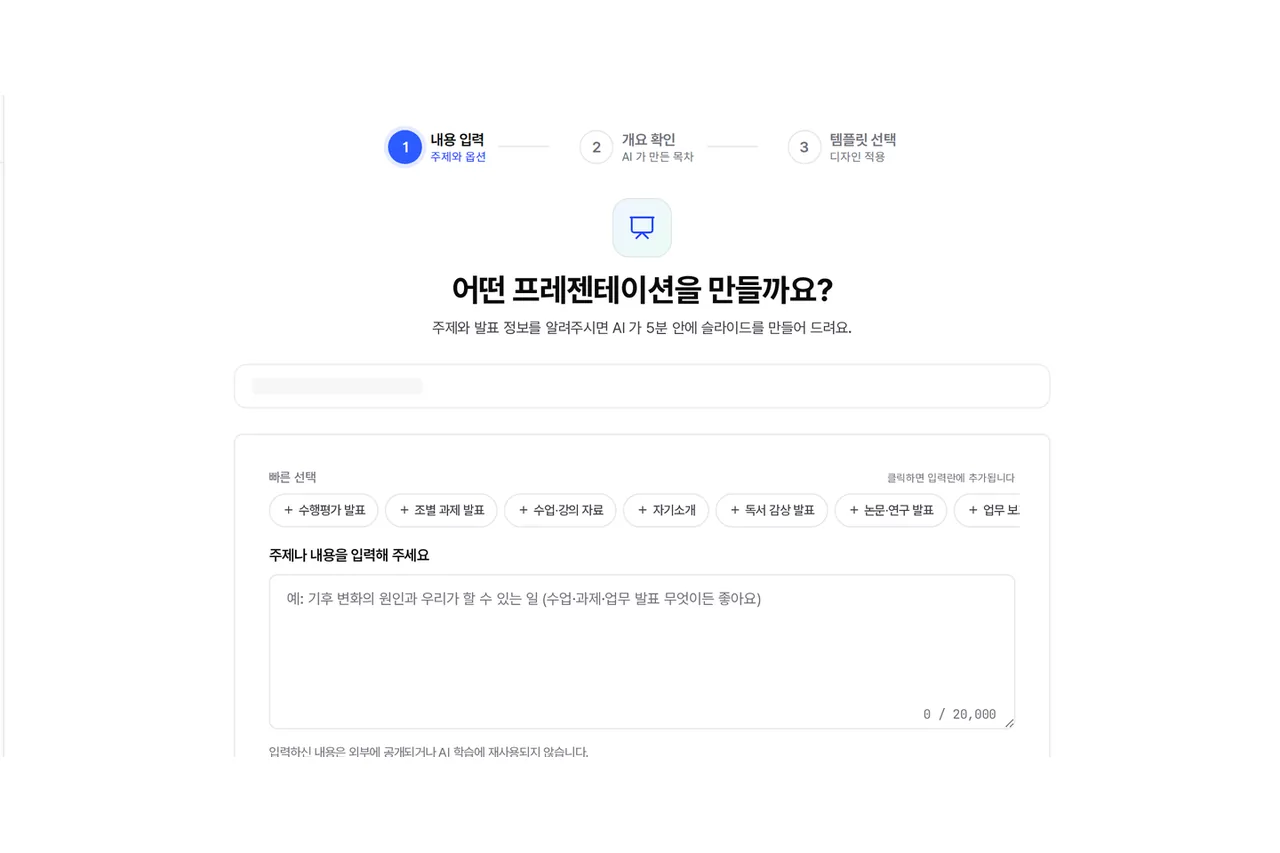
발표가 내일인데 슬라이드가 한 장도 없다. 커서만 깜빡이는 빈 화면을 보면 어디서부터 손대야 할지 막막하다. 그 막막함은 대부분 순서를 모르기 때문이다. 슬라이드를 빠르게 만드는 순서를 정리했다.
슬라이드를 열기 전에 «누구에게, 몇 분»을 먼저 정한다
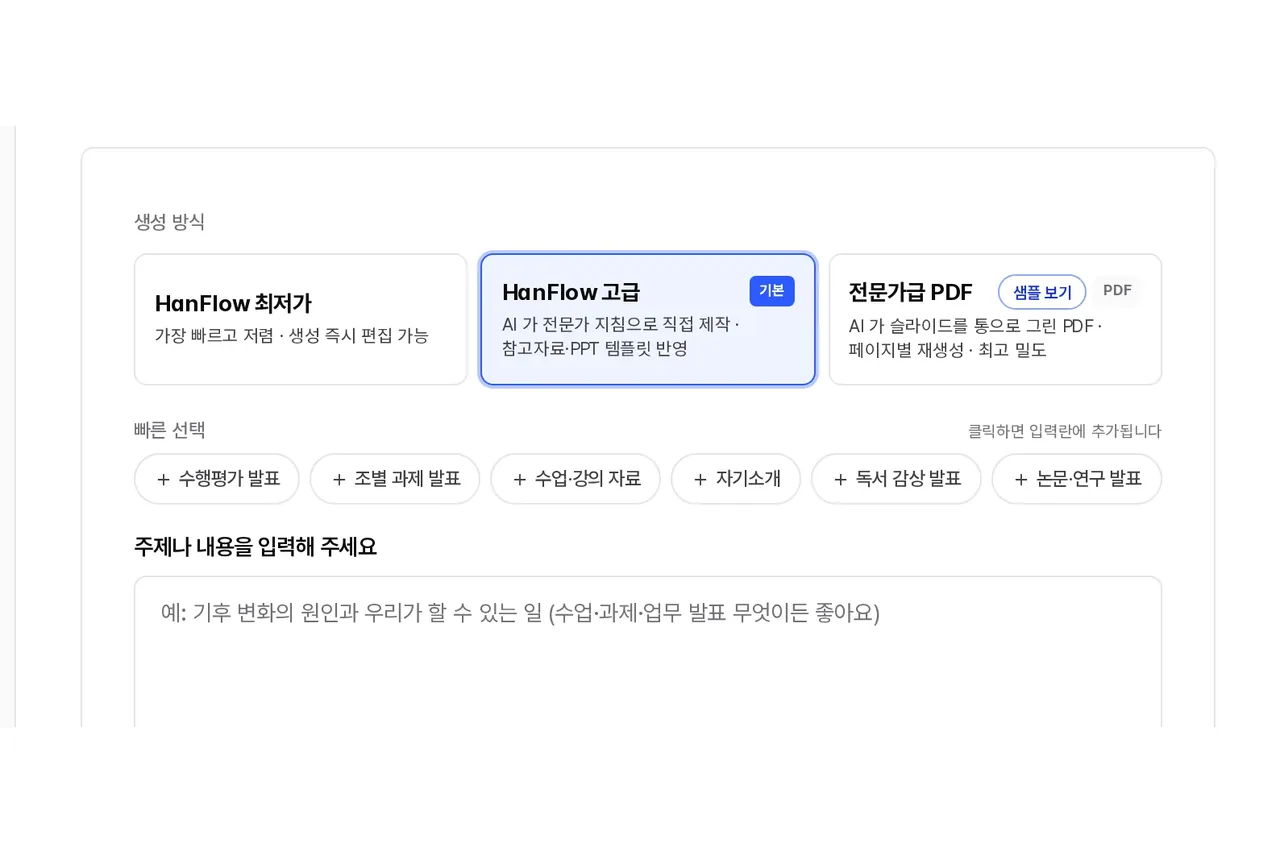
편집기를 열기 전에 두 가지를 메모한다. 듣는 사람이 누구인지, 발표 시간이 몇 분인지.
이 두 가지가 정해지면 깊이와 분량이 저절로 잡힌다. 임원 보고라면 결론부터 보여줘야 하고, 팀 내부 공유라면 맥락을 좀 더 깔 수 있다. 시간이 10분이면 핵심 슬라이드 대여섯 장이면 충분하고, 30분이면 스무 장 안팎까지 늘어난다. HanFlow AI 슬라이드에서는 듣는 사람·발표 목적·발표 상황·말투를 고를 수 있어서, 이 단계에서 정한 내용을 그대로 옵션에 넣으면 된다.
첫 화면에서 주제 한 줄과 장수만 정한다
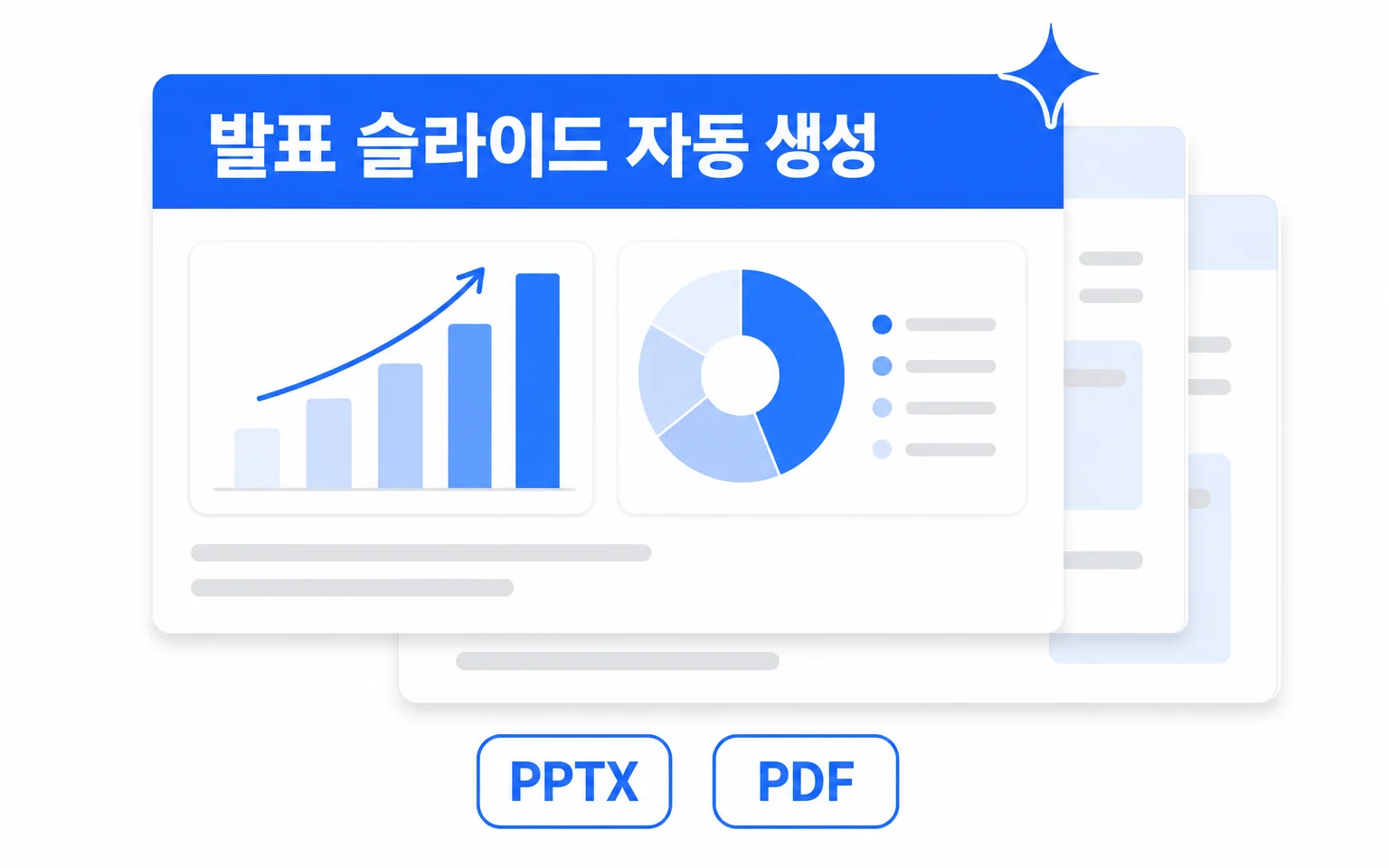
주제를 한 문장으로 쓴다. "3분기 매출 분석"처럼 짧을수록 좋다.
장수는 발표 시간에 맞춰 대략 정하면 된다. HanFlow AI는 3장에서 30장 사이를 고를 수 있다. 주제 한 줄과 페이지 수만 입력하면 AI가 슬라이드 초안을 만들어 준다. 처음부터 완벽한 문장을 쓰려고 애쓸 필요가 없다. 핵심 키워드 수준이면 충분하다.
목차를 먼저 고치고 본문을 만든다
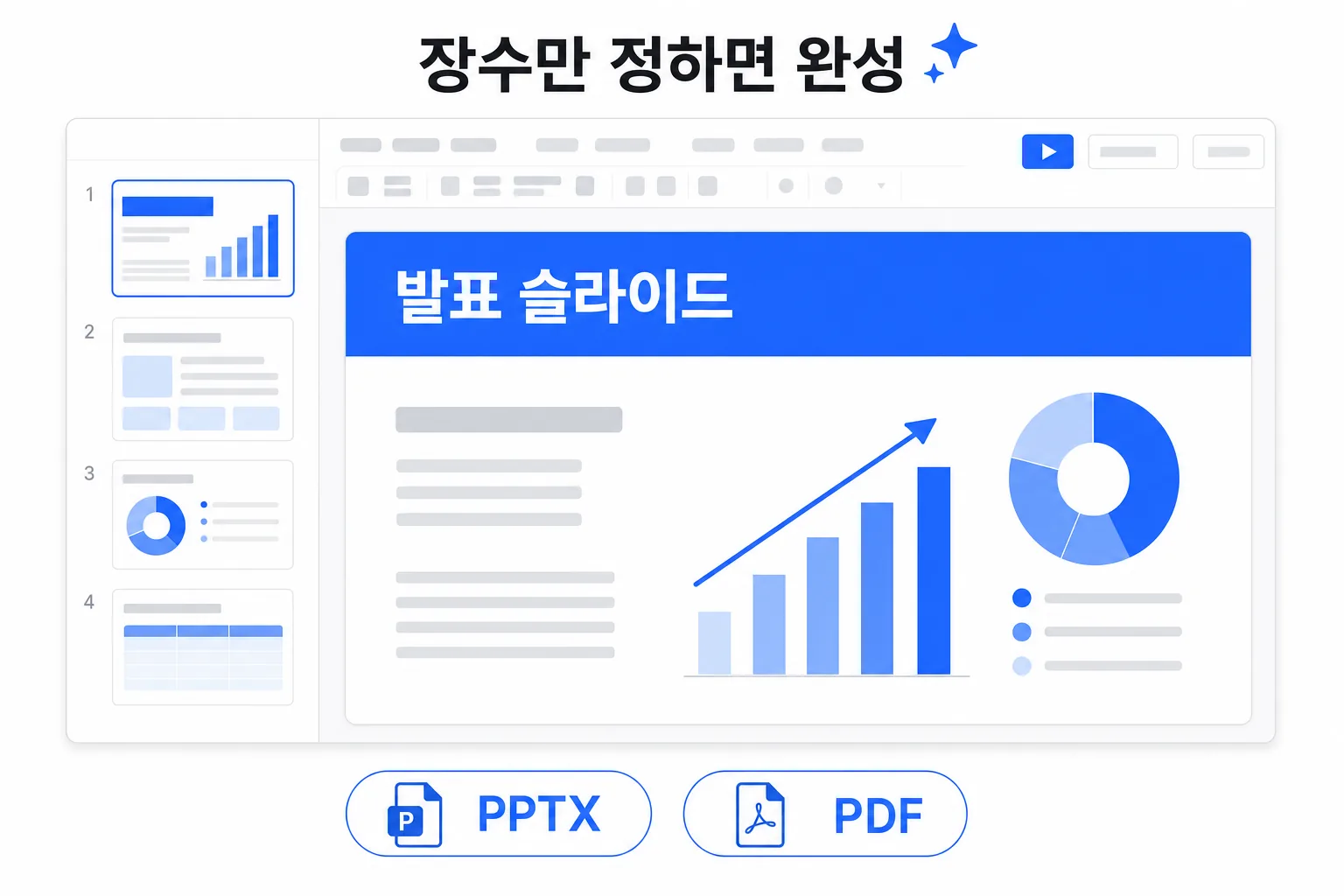
AI가 만든 목차가 화면에 뜨면, 본문을 건드리기 전에 목차부터 손본다.
순서를 바꾸거나 불필요한 항목을 빼는 작업은 이 단계에서 해야 나중에 되돌리는 수고가 없다. HanFlow AI의 두 번째 단계가 바로 이 개요 확인 화면이다. 여기서 흐름이 자연스러운지 확인하고 나서 본문 생성으로 넘어간다. 뼈대가 단단해야 살을 붙이는 일이 빨라진다.
참고자료와 템플릿을 붙이면 «우리 회사 자료»가 된다
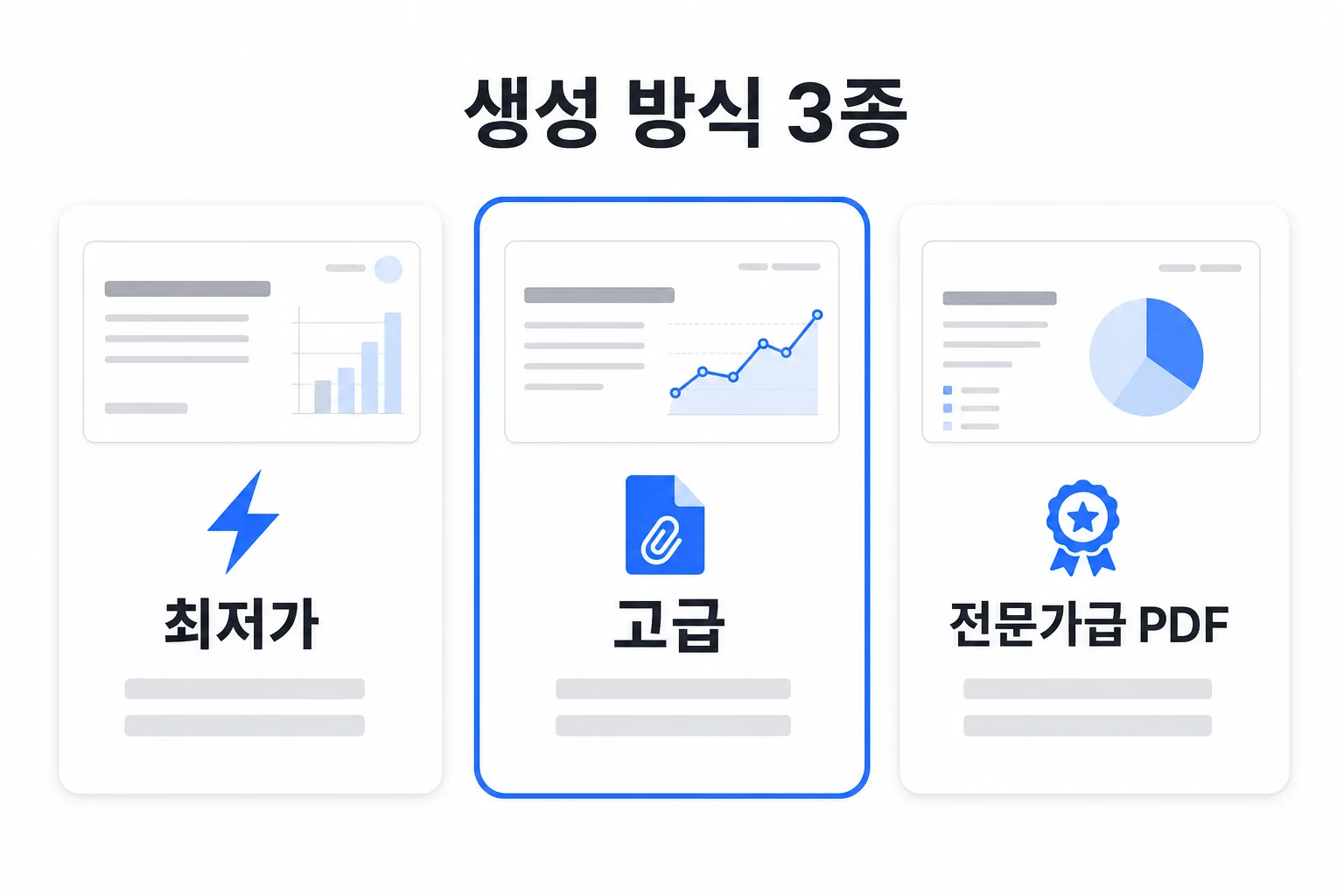
사내 보고서나 기획서가 있으면 참고자료로 첨부한다. AI가 그 내용을 반영해서 슬라이드를 채운다.
회사에서 쓰는 PPT 템플릿 파일을 함께 올리면 서식까지 맞출 수 있다. 표지·색·글꼴이 쓰던 양식에 맞춰지니, 나중에 디자인을 처음부터 다시 잡을 일이 줄어든다. 참고자료 없이 주제만 넣어도 슬라이드는 만들어지지만, 자료를 붙이면 정확도와 맥락이 한 단계 올라간다.
디자인은 마지막에 편집기에서 손본다
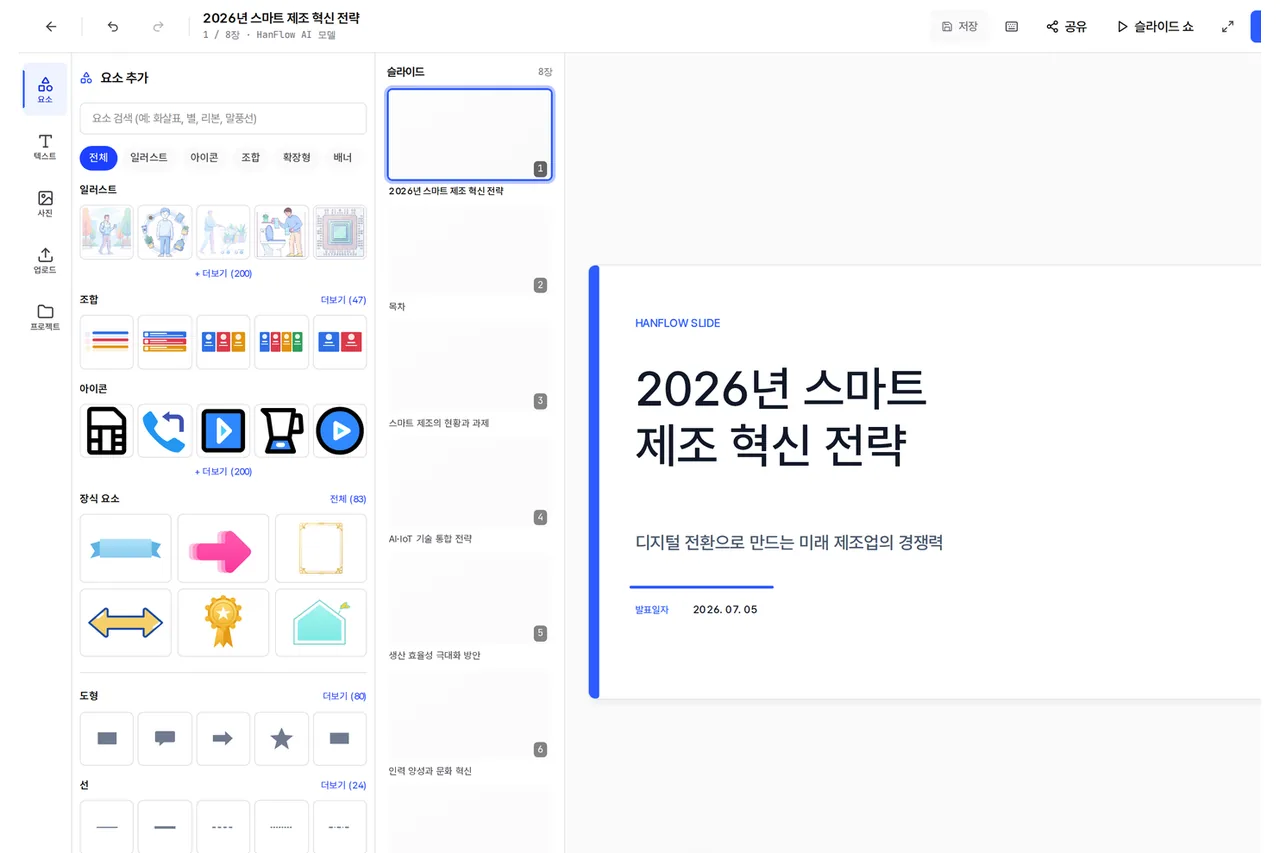
내용이 다 잡힌 뒤에 디자인을 만진다. 순서가 반대가 되면 내용을 고칠 때마다 레이아웃이 흔들린다.
HanFlow AI에서 만들어진 슬라이드는 별도 설치 없이 브라우저 편집기에서 바로 수정할 수 있다. 일러스트·아이콘·도형을 추가하거나, 이미지 라이브러리에서 자동 매칭된 그림을 교체하는 식이다. 복잡한 수식이나 한글 폰트가 깨지지 않아서 편집 후 깨짐을 걱정하며 다시 확인하는 과정이 빠진다. 완성본은 PPTX·PDF·웹 슬라이드로 내려받으면 된다.
발표자료는 빈 화면과 씨름하는 시간이 가장 길다. 순서만 지키면 그 시간을 크게 줄일 수 있다. 직접 해 보고 싶다면 HanFlow AI에서 주제 한 줄을 넣어 보면 된다.